

अब Shorts बनाने के लिए editing expert होना जरूरी नहीं
हेलो दोस्तों, मैं आकाश।
कई लोग YouTube Shorts बनाना चाहते हैं, लेकिन editing के नाम से ही रुक जाते हैं।
किसी को script लिखना मुश्किल लगता है।
किसी को voiceover record करने में hesitation होती है।
किसी को captions add करना boring लगता है।
और किसी को समझ ही नहीं आता कि इतने सारे photos और video clips को एक proper Short में कैसे बदलें।
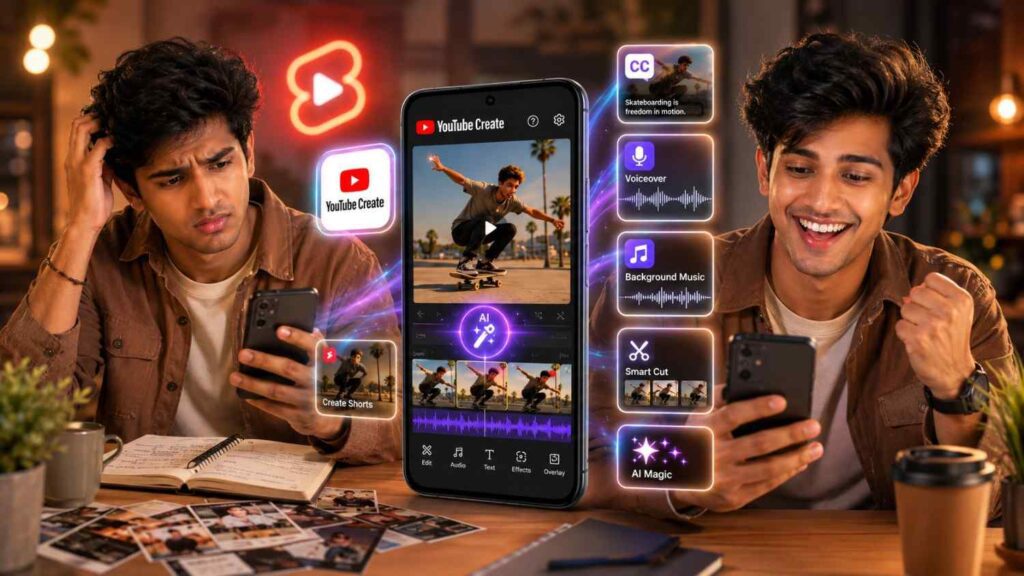
लेकिन अब चीजें थोड़ी आसान हो गई हैं।
YouTube Create app में Edit with AI नाम का feature new creators के लिए काफी useful है। इसमें आप अपनी gallery से photos या video clips select करते हो, और AI आपके लिए एक ready draft video बना देता है — जिसमें background music, captions, voiceover और proper cuts भी हैं।
Table of Contents
Edit with AI कैसे काम करता है?
इस feature का काम simple है।
आप app में जाते हो।
Edit with AI option open करते हो।
अपनी photos या video clips select करते हो।
AI आपके selected media को analyze करता है और कोशिश करता है कि सबसे अच्छे parts को चुनकर एक short, clean और engaging video बनाया जाए।
अगर आपने photos select किए हैं, तो AI उन्हें story-style video में बदल सकता है।
अगर आपने clips select किए हैं, तो AI उनमें से useful parts cut करके short video बना सकता है।
इसके बाद आप चाहो तो video को manually edit भी कर सकते हो।
READ MORE:AI से Song बनाना सीखो: ChatGPT और Suno AI से Lyrics, Music और Voice का आसान Process
YouTube Create Edit with AI की Main Features
1. Photos से video बनाना
अगर आपके पास सिर्फ photos हैं, तब भी आप Short बना सकते हो।
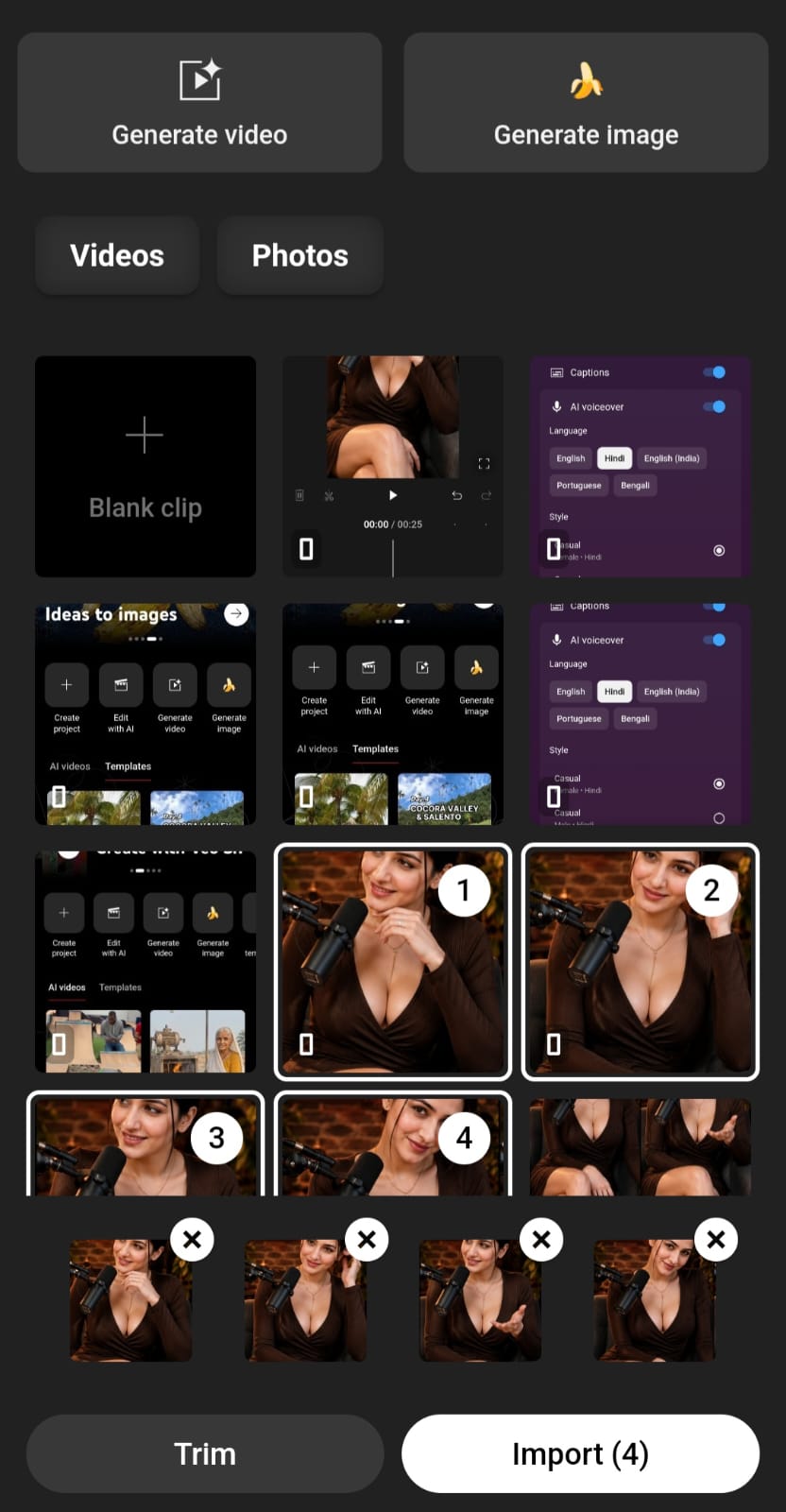
Example के लिए, मान लो आपने किसी AI tool, travel place, product या study notes के screenshots लिए हैं। आप उन photos को select करके AI से एक short video बनवा सकते हो।
यह उन लोगों के लिए useful है जो camera के सामने नहीं आना चाहते।
2. Video clips से automatic Short बनाना
अगर आपके पास बहुत सारे छोटे clips हैं, तो AI उन्हें arrange करके video draft बना सकता है।
Example:
आपने किसी app tutorial की screen recording की।
कुछ clips थोड़े लंबे हैं।
कुछ clips में extra pause है।
Edit with AI उन clips में से useful part निकालकर एक short video draft बना सकता है।
3. AI Voiceover
इस feature की सबसे interesting बात है AI voiceover.
आपको खुद अपनी आवाज record करने की जरूरत नहीं पड़ती। AI आपके video topic के हिसाब से voiceover generate कर सकता है।
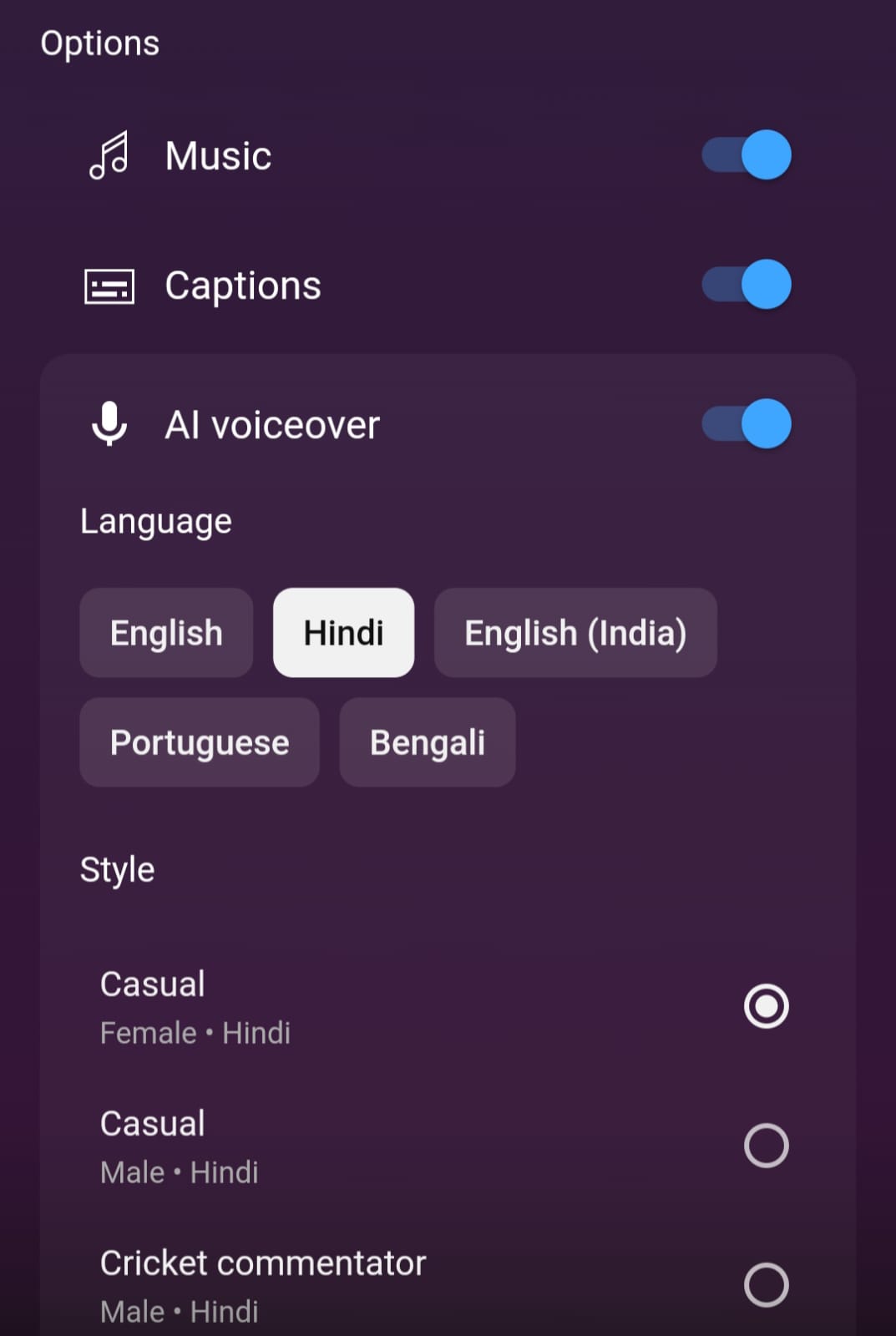
4. Language option
आप अपनी video के लिए language choose कर सकते हो, जैसे English, Hindi या Indian Hindi.
Hindi creators के लिए यह feature बहुत काम का हो सकता है, क्योंकि India में Hindi और Hinglish content की demand काफी ज्यादा है।
5. Voice profiles
इसमें आपको अलग-अलग voice styles मिल सकते हैं।
जैसे:
Male voice
Female voice
Poetry style
Cricket commentary style
6. Auto captions
Shorts में captions बहुत जरूरी हैं।
क्योंकि कई लोग बिना sound के video देखते हैं। Auto captions की help से आपका message screen पर text के रूप में दिखाई देता है।
7. Background music
AI आपके video में matching background music भी add कर सकता है।
Music video का mood बनाता है।
Tutorial video में soft music अच्छा लगता है।
8. Manual editing option
AI video बना देता है, लेकिन final control आपके हाथ में रहता है।
अगर आपको कोई cut पसंद नहीं आया, caption change करना है, music बदलना है या text style improve करना है, तो आप Go to Editor पर जाकर manual editing कर सकते हो।
YouTube Create ऐप के Edit with AI Feature का इस्तेमाल कैसे करें?
Step 1: YouTube Create app open करें
सबसे पहले अपने mobile में YouTube Create app open करें।
अगर app install नहीं है, तो पहले उसे install करें और अपने Google account से sign in करें।
Step 2: Edit with AI option पर tap करें
App open करने के बाद home screen पर आपको Edit with AI का option दिखता है।
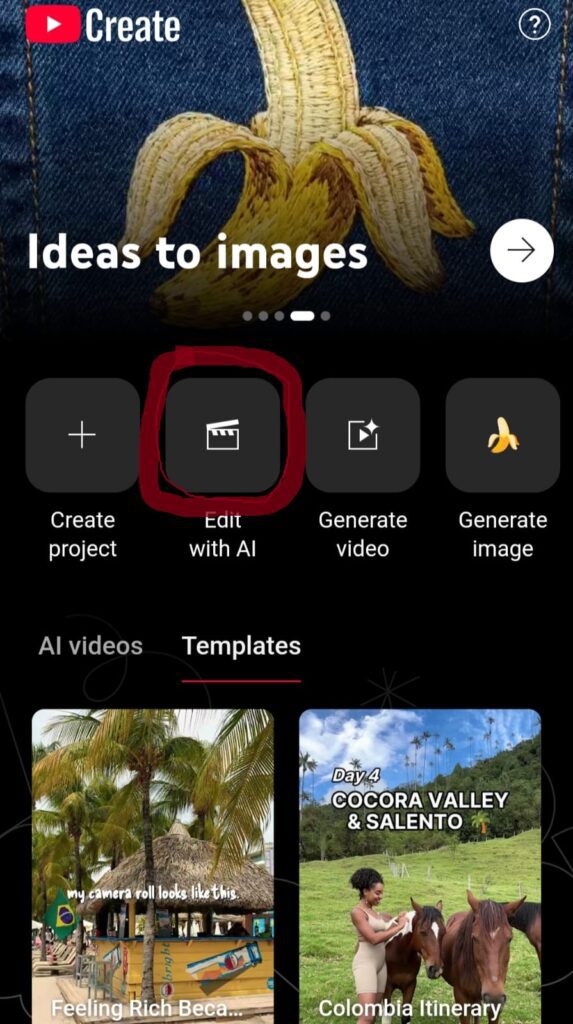
कुछ users को यह option नीचे दिखाई देता है।
कुछ users को ऊपर Create Short वाले section में मिल सकता है।
आपको इसी option पर tap करना है।
Step 3: Photos या video clips select करें
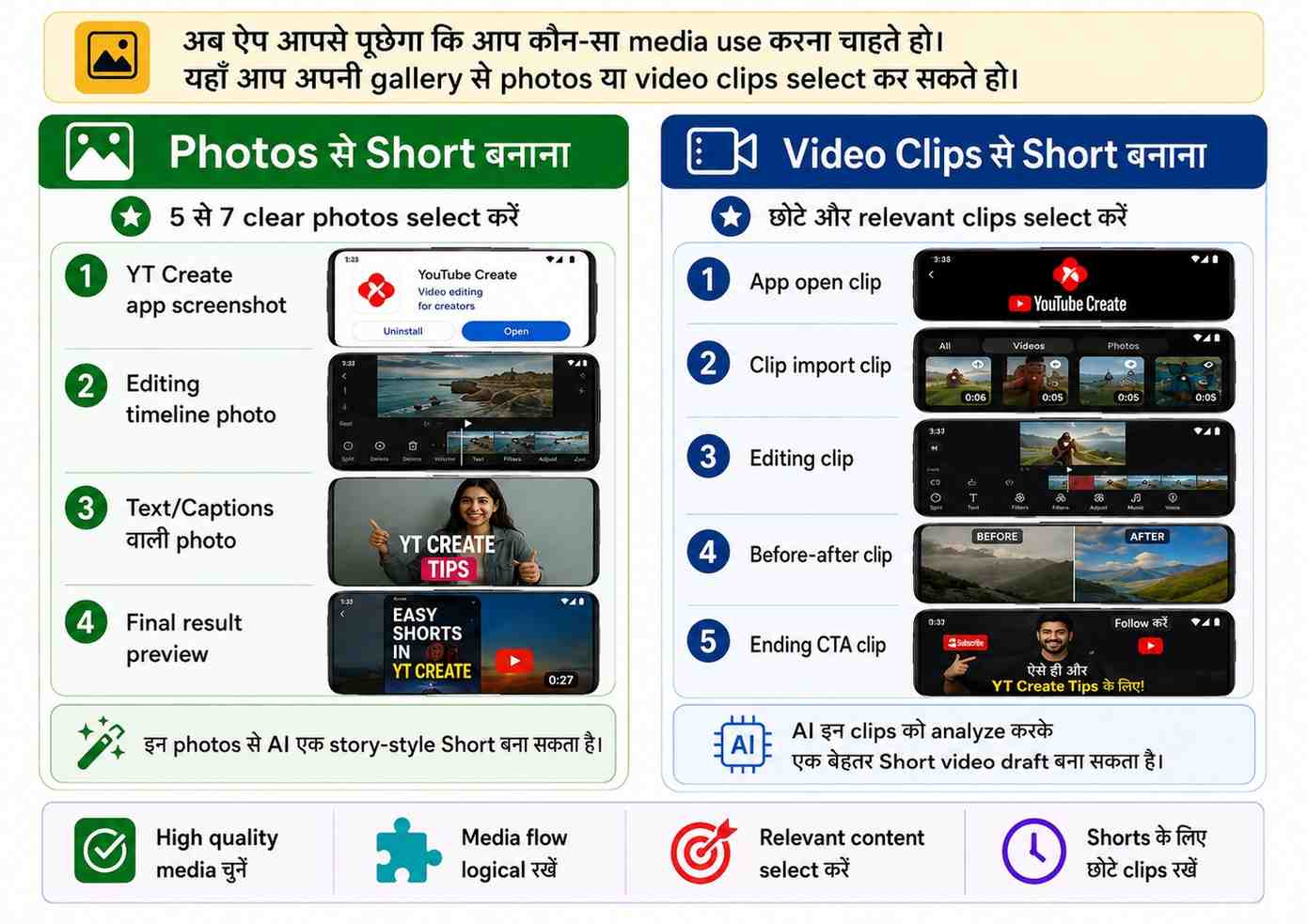
अब app आपसे पूछेगा कि आप कौन-सा media use करना चाहते हो।
यहाँ आप अपनी gallery से photos या video clips select कर सकते हो।
Photos से Short बनाना
अगर आप photos से video बनाना चाहते हो, तो 5 से 7 अच्छे photos select कर सकते हो।
Example:
अगर आप “AI tools for students” पर Short बना रहे हो, तो आप ये photos select कर सकते हो:
AI tool का screenshot
Student studying वाली photo
Notes या laptop वाली image
Final result दिखाने वाली image
इन photos से AI एक story-style Short बना सकता है।
Video clips से Short बनाना
अगर आपके पास छोटे-छोटे clips हैं, तो उन्हें select करें।
Example:
App open करने का clip
Feature दिखाने का clip
Result दिखाने का clip
Before-after clip
Ending CTA clip
AI इन clips को analyze करके एक बेहतर short video draft बना सकता है।
Step 4: Video duration choose करें
Media select करने के बाद आपको video की duration choose करने का option मिल सकता है।
यहाँ आप decide कर सकते हो कि आपको video कितना लंबा चाहिए।
Example:
15 से 30 seconds
30 से 60 seconds
New users के लिए मेरी advice है कि पहले 15 से 30 seconds का Short बनाएं।
Step 5: Music और captions on रखें
अगर आप beginner हो, तो शुरुआत में music और captions दोनों on रखें।
क्यों?
क्योंकि music video को boring लगने से बचाता है।
Captions video को समझने में help करते हैं।
Step 6: AI voiceover select करें
अब आता है AI voiceover वाला part।
अगर आप अपनी आवाज record नहीं करना चाहते, तो AI voiceover use कर सकते हो।
यहाँ आपको language और voice style choose करने का option मिल सकता है।
Step 7: Next पर tap करके AI को video generate करने दें
अब AI अपना काम शुरू करेगा।
AI आपके selected media को देखेगा।
Best moments choose करेगा।
Video का flow बनाएगा।
Background music add करेगा।
Captions set करेगा।
Voiceover generate करेगा।
और कुछ ही time में एक video draft तैयार कर देगा।
Step 8: Video preview ध्यान से देखें
AI video generate करने के बाद सबसे पहले preview देखें।
यहाँ जल्दी मत करें।
Check करें:
पहले 3 seconds strong हैं या नहीं।
Voiceover natural लग रहा है या नहीं।
Captions सही आ रहे हैं या नहीं।
Music ज्यादा loud तो नहीं है।
Cuts सही जगह लगे हैं या नहीं।
Video का message clear है या नहीं।
Step 9: Go to Editor पर जाकर manual editing करें
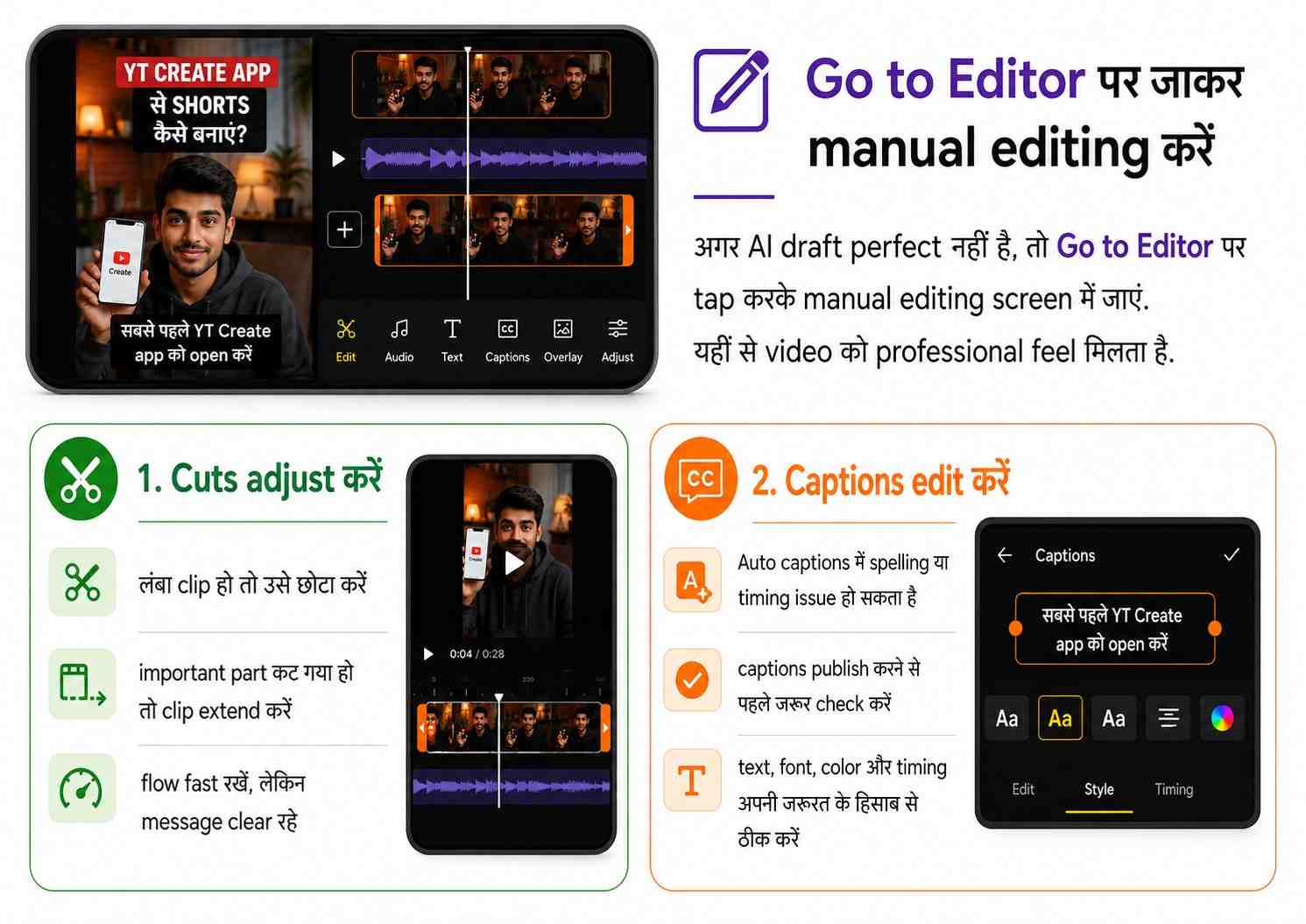
अगर AI draft perfect नहीं है, तो कोई problem नहीं।
आप Go to Editor पर tap करके manual editing screen में जा सकते हो।
यहीं से video को actually professional feel मिलता है।
Cuts adjust करें
अगर AI ने कोई clip ज्यादा लंबा रखा है, तो उसे छोटा करें।
अगर important part cut हो गया है, तो clip को थोड़ा extend करें।
Shorts में flow fast होना चाहिए, लेकिन message भी clear रहना चाहिए।
Captions edit करें
Auto captions में कभी-कभी spelling या timing issue हो सकता है।
इसलिए captions जरूर check करें।
Music change या adjust करें
अगर background music topic से match नहीं कर रहा, तो उसे बदल दें।
अगर music voiceover से ज्यादा loud है, तो volume कम करें।
याद रखो — voiceover main hero है,
AI voiceover adjust करें
अगर AI voiceover का कोई part सही नहीं लग रहा, तो उसे remove या change करें।
कुछ cases में आप अपनी voiceover भी add कर सकते हो, ताकि video में human touch आ जाए।
Step 10: Final video export करें
जब आपको लगे कि video ready है, तो ऊपर दिए गए Export button पर tap करें।
Export के बाद video आपकी phone gallery में save हो जाएगा।
Pros and Cons
Pros
- Beginner-friendly feature
- Photos और videos दोनों से Short बन सकता है
- AI voiceover मिल सकता है
- Auto captions useful हैं
- Background music add हो सकता है
- Manual editing का option रहता है
- Mobile creators के लिए अच्छा workflow
- Fast video draft तैयार हो सकता है
Cons
- AI draft हमेशा perfect नहीं होगा
- Captions में गलती हो सकती है
- Voiceover हर topic पर natural नहीं लगेगा
- Feature हर user/app version में अलग दिख सकता है
- Viral होने की guarantee नहीं है
- Final quality के लिए manual editing जरूरी है
Final Verdict: क्या YouTube Create Edit with AI new creators के लिए useful है?
AI आपका helper है, creator नहीं।
Final quality आपके topic, media selection, hook, captions और manual editing पर depend करती है।
अगर आप beginner हो, तो आज ही एक simple 15–30 second Short बनाकर try करो। Perfect video बनाने का wait मत करो। पहले start करो, फिर हर video के साथ improve करो।

नमस्ते दोस्तों, मैं आकाश हूँ, AI With Me का founder।
AI With Me एक technology blog है, जहाँ मैं Artificial Intelligence, AI tools, online earning ideas, digital marketing, blogging tips और latest tech updates को आसान भाषा में समझाने की कोशिश करता हूँ।
मेरा मकसद simple है — tech और AI से जुड़ी जानकारी को इतना आसान बनाना कि beginner भी उसे समझ सके और अपने काम, study, content creation या online growth में सही तरीके से use कर सके।
1 thought on “YouTube Create ऐप के Edit with AI Feature से Professional Viral Shorts कैसे बनाएं?”