

नमस्ते दोस्तों, मैं Akash!
अगर आप अभी भी Filmora, DaVinci Resolve या पुराने तरीकों से एडिटिंग करके अपना काफी समय लगा रहे हैं, तो अब आपके लिए काम को आसान बनाने का एक शानदार तरीका है: Adobe Premiere Pro का AI-Powered Editor।
यह टूल आपकी एडिटिंग को तेज़ और बहुत स्मार्ट बना देता है। इसके कुछ बड़े फायदे:
चुटकियों में एडिटिंग: Cut, trim, ऑटोमैटिक subtitles, background noise हटाना और color correction अब बहुत कम समय में हो जाते हैं।
Professional लुक: अगर आप beginner भी हैं, तो भी यह आपके वीडियो को एकदम प्रो लेवल का बना देता है।
Table of Contents
Adobe Premiere Pro असल में क्या है?
अगर आप सोच रहे हैं कि 2026 में Adobe Premiere Pro खास क्यों है, तो इसका सीधा जवाब है इसका नया AI-Assisted Workflow
इसके कुछ सबसे दमदार फीचर्स:
- स्मार्ट टूल्स: Text-Based Editing, Complex AI Masks, और Generative Features जो काम को आसान बनाते हैं।
- बड़ी समय की बचत: जो एक सिंपल YouTube वीडियो एडिट करने में पहले 3 से 5 घंटे लगते थे, वो अब AI टूल्स की मदद से काफी कम समय में हो जाता है।
सीधी बात कहूं तो—Premiere Pro का AI आपके काम को सुपर-फास्ट और एकदम नेक्स्ट लेवल का ज़रूर बना देगा!
2026 में Adobe Premiere Pro इतना खास क्यों है?
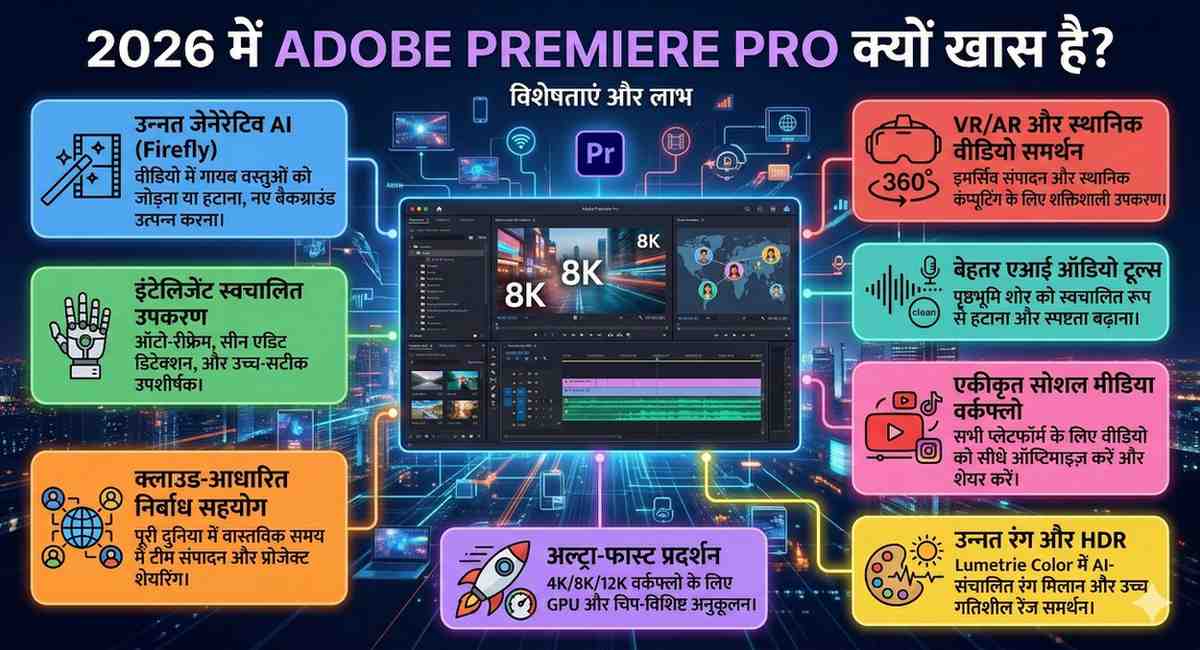
Professional Manual Control और AI Assistance—दोनों का परफेक्ट कॉम्बो देता है।
इसका सीधा सा मतलब है कि आप अपनी क्रिएटिविटी पूरी तरह से अपने हाथ में रख सकते हैं, और जहाँ बार-बार करने वाला या मेहनत वाला काम हो, वहाँ AI का इस्तेमाल करके अपनी स्पीड बढ़ा सकते हैं।
यह इतना पावरफुल क्यों है?
- स्मार्ट वर्कफ़्लो: Rough cut, ऑटोमैटिक captions, speech cleanup, और subject masking जैसे AI फीचर्स आपके घंटों का काम मिनटों में कर देते हैं।
- प्रोफेशनल चॉइस: यह सिर्फ बिगिनर्स के लिए नहीं, बल्कि serious YouTubers, freelancers और क्लाइंट एडिटर्स के लिए एक बहुत तगड़ा टूल है।
खासकर अगर आप talking-head वीडियो, ट्यूटोरियल, पॉडकास्ट या Instagram Reels बनाते हैं, तो Premiere Pro के ये AI फीचर्स आपके काम को सीधे नेक्स्ट लेवल पर ले जाएंगे!
Adobe Premiere Pro के AI feature tools को use कैसे करना है।
1) सबसे पहले project को सही तरीके से ready करें
सबसे पहले Premiere Pro खोलिए, नया project बनाइए और अपनी footage import कीजिए। अगर possible हो, तो import के समय Automatic Transcription को on कर दीजिए।
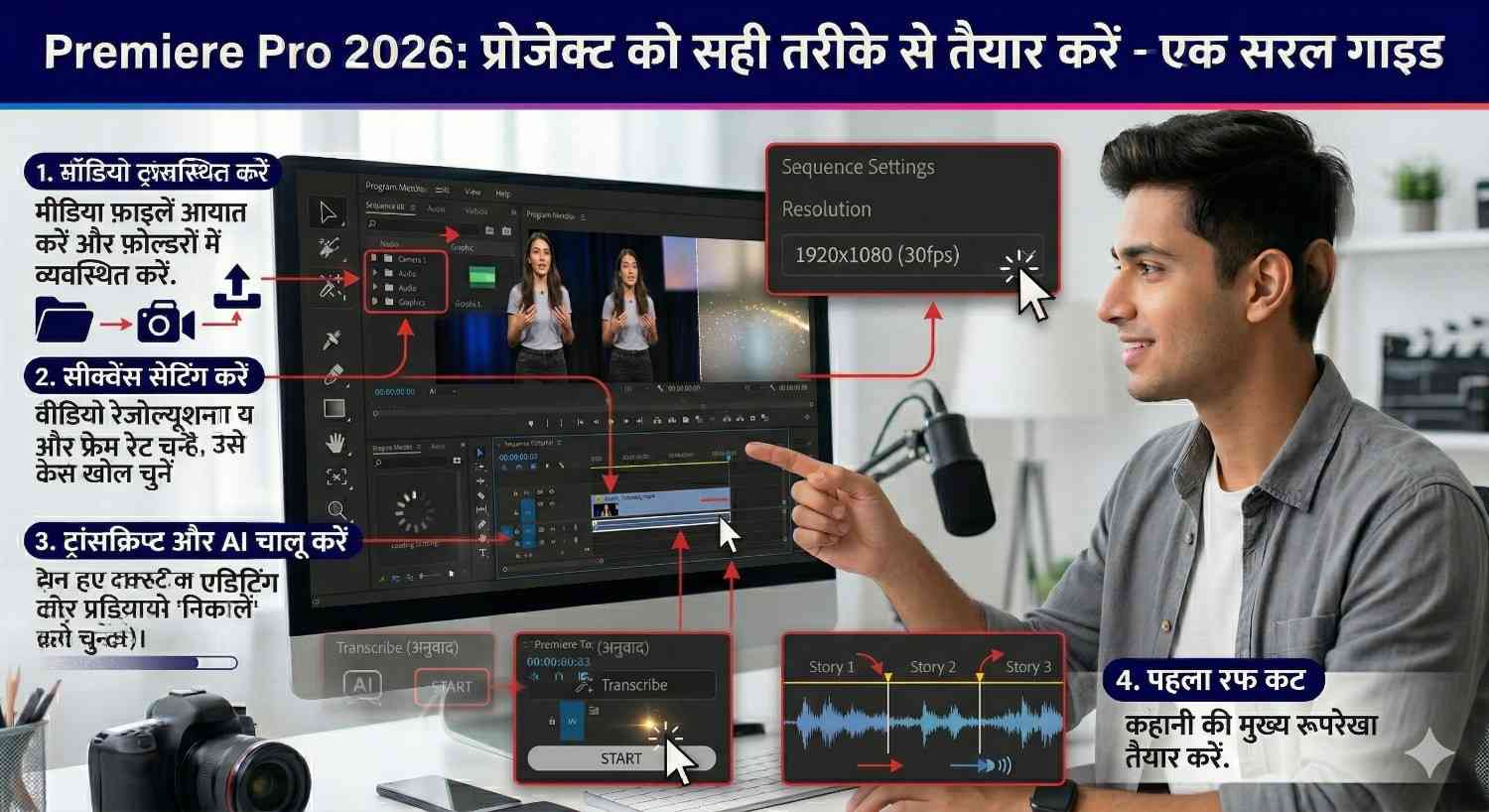
इससे transcript शुरू में ही बन जाएगा और आगे Text-Based Editing, captions और subtitle workflow बहुत आसान हो जाएगा। Adobe के अनुसार import के समय Automatic Transcription on करने से बाद का caption workflow faster हो जाता है।
अगर आपने import करते समय Automatic Transcription miss कर दिया है, तो घबराइए नहीं। बाद में भी आप clip को select करके Window > Text या Captions and Graphics workspace में जाकर transcript और captions create कर सकते हो।
2) Text-Based Editing कैसे use करें
ट्यूटोरियल, पॉडकास्ट या टॉकिंग-हेड वीडियोस के लिए ‘Text-Based Editing’ बेस्ट है, क्योंकि इसमें आप बिना माउस घुमाए सिर्फ टेक्स्ट को एडिट करके अपनी पूरी टाइमलाइन ट्रिम कर सकते हैं!
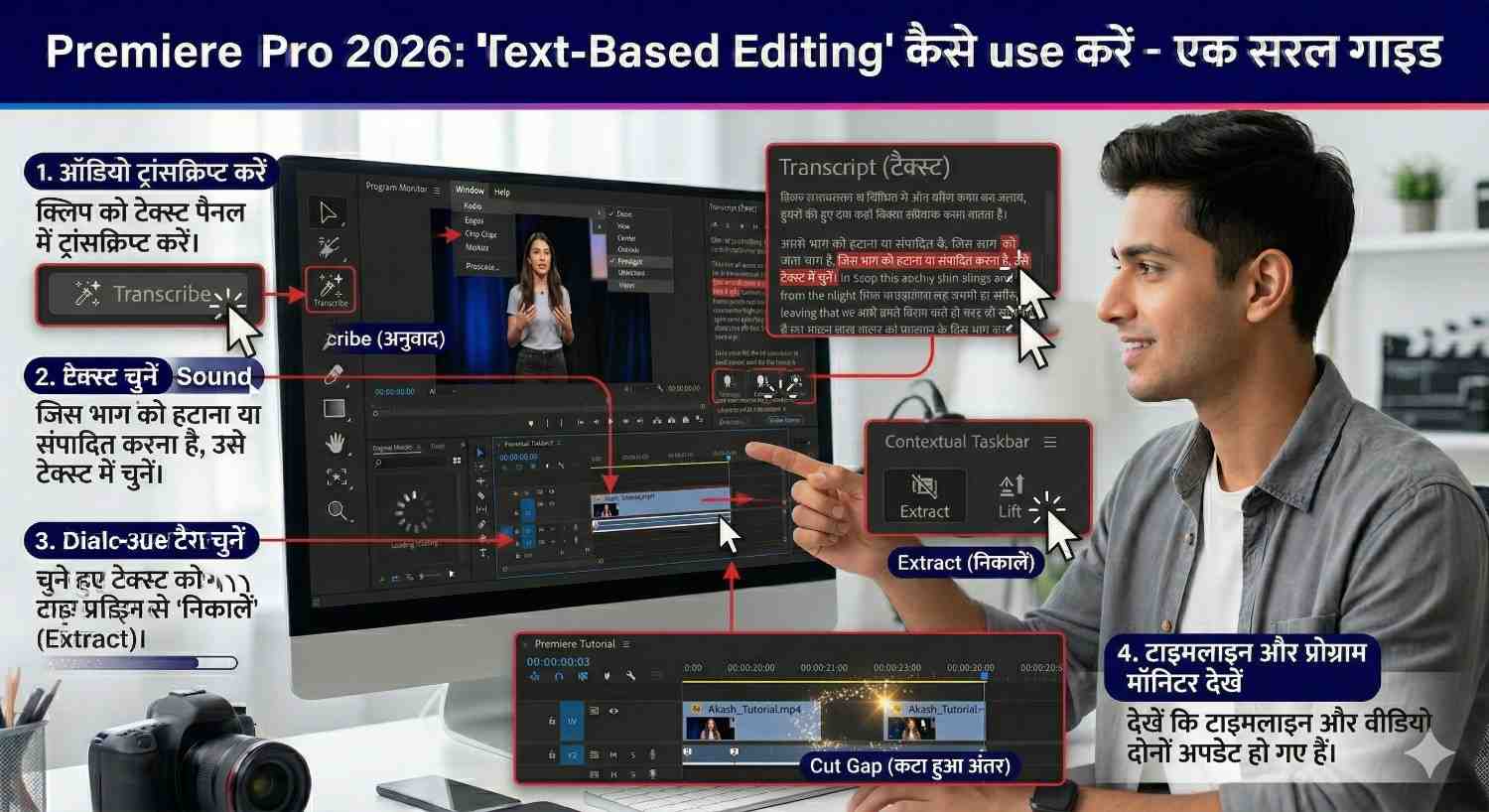
Step 1
- Premiere खोलिए।
- नया project बनाइए।
- अपनी clips import कीजिए।
- ‘Text-Based Editing’ workspace खोलिए।
- Project panel में उस clip पर double-click कीजिए जिस पर आपको काम करना है।
Step 2
- अब Text panel में जाइए।
- वहां ‘Transcribe’ पर click कीजिए।
- अगर clip पहले से transcribed नहीं है, तो Premiere उसकी transcript बना देगा।
- Adobe की help guide के अनुसार, transcript में timecode sync रहता है, जिसका फायदा यह है कि आप text पढ़ते-पढ़ते clip के सही हिस्से तक बहुत जल्दी पहुंच सकते हो।
Step 3
- transcript में वो हिस्सा highlight कीजिए जो आपको वीडियो में चाहिए।
- ‘Insert’ function की मदद से उसे अपनी timeline में add कर दीजिए।
- इसी process को repeat करके आप बहुत जल्दी एक rough cut बना सकते हो।
- Adobe के मुताबिक, Text-Based Editing three-point edits के साथ clips को timeline पर build करने में मदद करता है।
Step 4
text delete करने पर ripple-style adjustment भी हो सकती है, जिससे timeline में कोई gap नहीं रहता।
जब आपकी sequence बन जाए, तब ‘sequence transcript’ का इस्तेमाल करें।
sequence transcript में text को cut, copy, paste या delete करके अपने video का rough cut edit कीजिए।
Adobe के अनुसार, transcript में किए गए edits timeline पर automatically apply हो जाते हैं।
3) Speech to Text और Auto Captions कैसे use करें
Premiere Pro में फटाफट Subtitles लगाने के लिए बस ‘Window > Text’ से transcript जनरेट करें और चुटकियों में अपने ‘Captions’ तैयार कर लें!
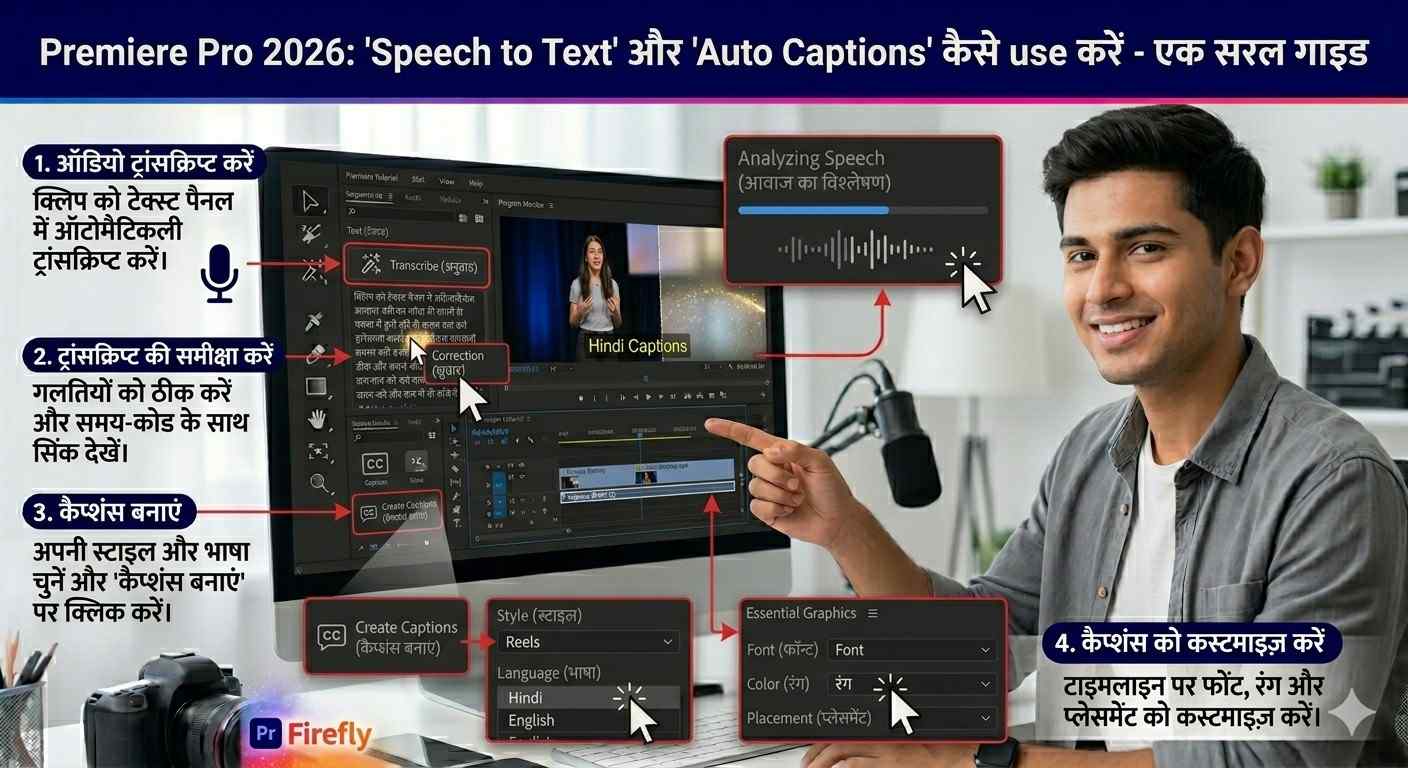
स्टेप 1: सही वर्कस्पेस चुनें
- अपनी क्लिप या सीक्वेंस रेडी होने के बाद, ऊपर मेनू से Window > Workspaces > Captions and Graphics में जाएं।
- (अगर आपका ट्रांसक्रिप्ट पहले से बना हुआ है, तो यह प्रोसेस आपके लिए और भी आसान हो जाएगा)।
स्टेप 2: कैप्शंस की सेटिंग्स करें
- अब पैनल में Captions > Create captions from transcript ऑप्शन पर क्लिक करें।
- स्क्रीन पर एक डायलॉग बॉक्स खुलेगा। यहाँ आप अपने कैप्शंस का Preset, Format, Style, Timing और Arrangement अपनी पसंद के अनुसार एडजस्ट कर सकते हैं।
स्टेप 3: कैप्शंस बनाएं और फाइनल टच दें
सेटिंग्स के बाद ‘Create captions’ पर क्लिक करें, और कैप्शंस अपने-आप वीडियो डायलॉग्स के साथ टाइमलाइन पर सेट हो जाएंगे। इसके बाद परफेक्ट लुक के लिए आप किसी भी कैप्शन की स्पेलिंग, टाइमिंग या स्टाइल को आसानी से मैन्युअली एडिट कर सकते हैं।
4) Caption Translate कैसे करें
अपनी हिंदी वीडियो में इंग्लिश या किसी भी दूसरी भाषा के सबटाइटल्स जोड़ने के लिए Premiere Pro का ‘Translate Captions’ फीचर यूज़ करें—बस पहले कैप्शंस बनाएं और फिर आसानी से उन्हें ट्रांसलेट कर लें!
Step 1
सबसे पहले अपनी video editing almost finish कर लो और captions create कर लो। Adobe की guide भी यही कहती है कि translation से पहले captions ready होने चाहिए।
Step 2
अब Captions tab में जाओ और Translate captions icon पर click करो। Adobe के मुताबिक imported ya generated captions dono ko translate किया जा सकता है।
Step 3
अब जिस language में subtitles चाहिए, वह language select करो और Translate पर click कर दो। इसके बाद translated captions बन जाएंगे। फिर एक बार manually review जरूर करो, ताकि wording natural लगे।
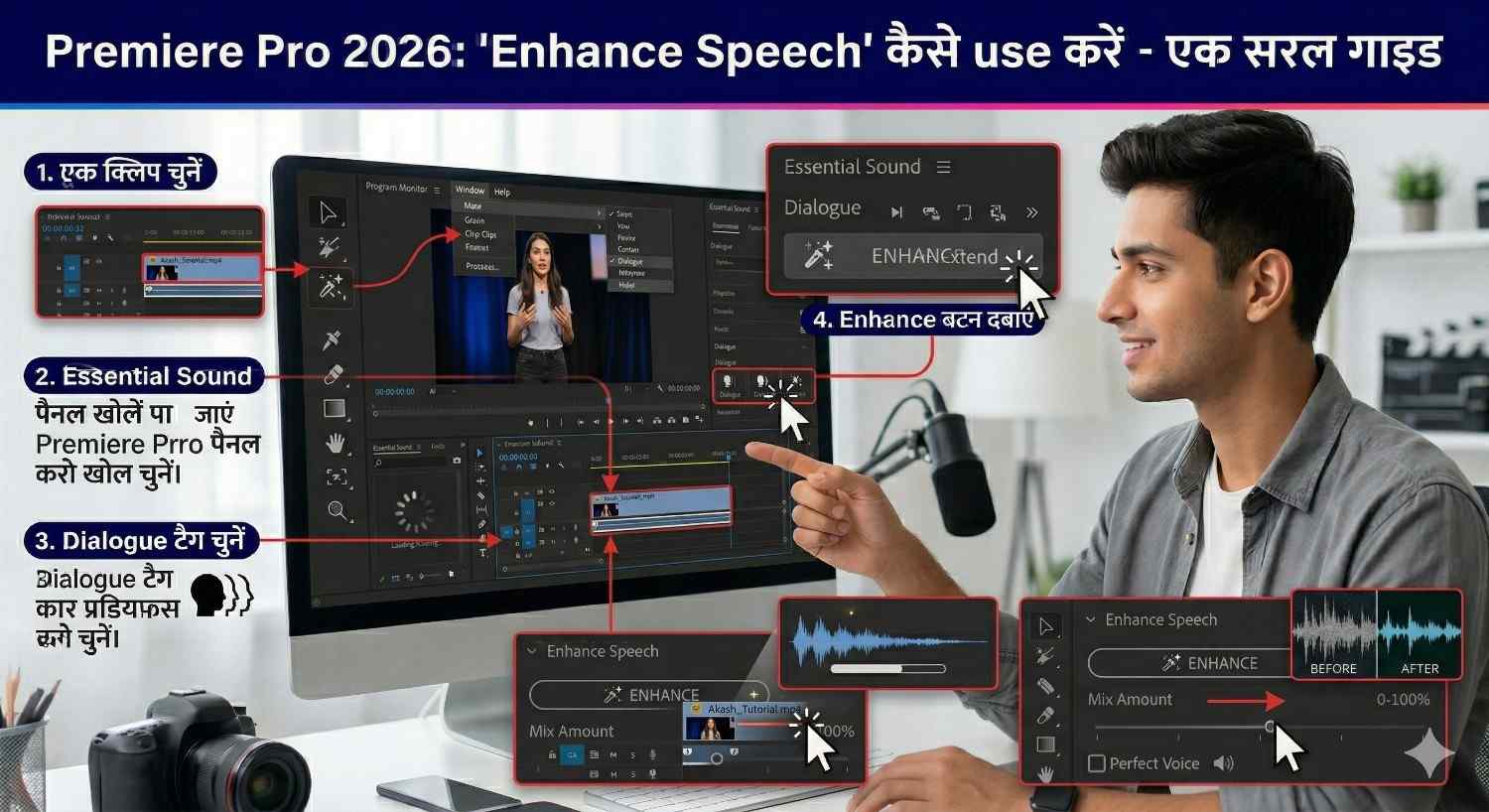
5) Enhance Speech कैसे use करें
खराब ऑडियो से वीडियो को बचाने के लिए Premiere Pro का ‘Enhance Speech’ यूज़ करें, जो बस एक सिंगल क्लिक में बैकग्राउंड नॉइज़ हटाकर आपकी आवाज़ को एकदम क्रिस्टल क्लियर बना देता है!
Step 1
Timeline में उस audio clip को select करो जिसमें dialogue है। यह clip talking voice वाला होना चाहिए।
Step 2
अब Essential Sound panel खोलो और Enhance पर click करो। Adobe के अनुसार analysis शुरू हो जाएगा और progress bar भी दिख सकता है।
Step 3
Analysis complete होने के बाद Enhance Speech controls का use करके voice को और clean करो। अगर audio बहुत खराब है, तो थोड़ा balance रखो; over-processing से कभी-कभी voice unnatural भी लग सकती है। Adobe की documentation के अनुसार यह dialogue clarity aur vocal quality improve करने के लिए बना है।
सबसे बड़ा फायदा
अगर आप low mic, room echo, background fan noise या normal recording setup use करते हो, तो यह feature आपकी video ko काफी professional feel दे सकता है।
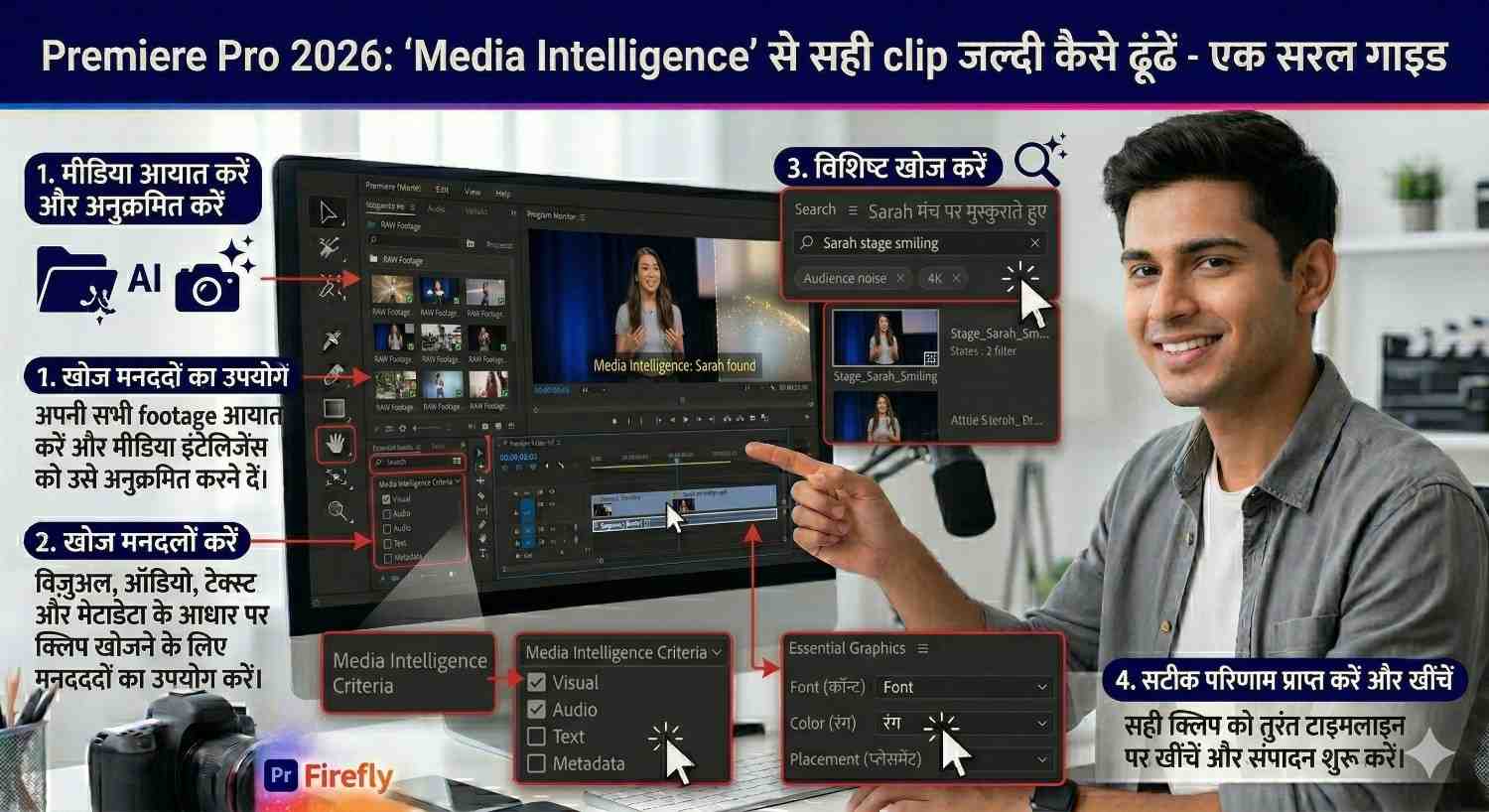
6) Media Intelligence से सही clip जल्दी कैसे ढूंढें
बहुत सारी फुटेज में से क्लिप ढूँढने की मेहनत बचाने के लिए Premiere का ‘Media Intelligence’ यूज़ करें, जिससे आप विजुअल्स, ऑडियो, टेक्स्ट और मेटाडेटा के आधार पर तुरंत कुछ भी सर्च कर सकते हैं!
Step 1
सबसे पहले footage import करो और analysis को background में finish होने दो। Adobe के मुताबिक progress upper-right corner में या Window > Progress panel में देखा जा सकता है।
Step 2
अब main Premiere window के upper-right side में magnifying glass icon पर click करके Search panel खोलो।
Step 3
अब search box में अपने shot का description लिखो। Example: “man working on laptop”, “sunset road shot”, “close up face”, “crowd clapping”, “car horn sound”. Adobe की guide कहती है कि visual search में specific description better results देता है।
Step 4
Search results में आप Visuals, Audio, Text, Metadata जैसी categories देख सकते हो। जरूरत हो तो dropdown से सिर्फ एक type चुन लो। अगर project बड़ा है, तो filter button से advanced filtering भी use कर सकते हो।
7) Audio search भी ऐसे use करें
किसी क्लिप में ताली, हँसी या ट्रैफिक जैसी कोई खास आवाज़ ढूंढने के लिए बस Search पैनल में ‘Audio’ कैटेगरी चुनें और टाइप करके चुटकियों में अपनी मनचाही साउंड खोज लें!
Step 1
Search panel खोलिए।
Step 2
Search box में sound describe कीजिए।
Step 3
Dropdown से Audio select कीजिए।
Step 4
Results preview कीजिए और सही clip को timeline में drag कर दीजिए।
यह feature खासकर vlog, documentary, cinematic edit aur B-roll heavy projects में बहुत काम आता है।
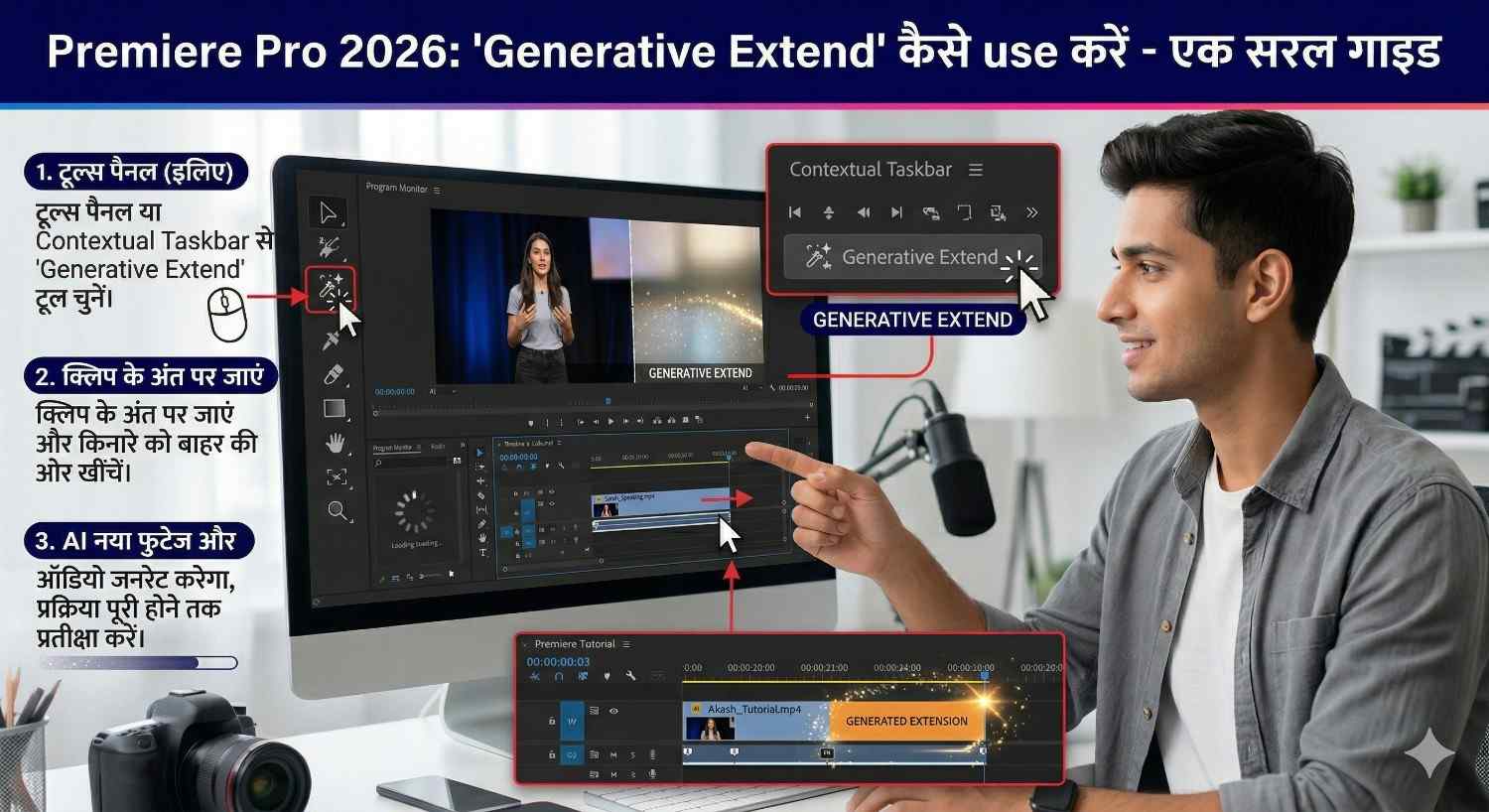
8) Generative Extend कैसे use करें
Premiere Pro का क्लाउड-बेस्ड ‘Generative Extend’ टूल इंटरनेट की मदद से आपकी क्लिप के आगे या पीछे खुद-ब-खुद एक्स्ट्रा फ्रेम्स और ऑडियो जोड़ देता है, ताकि आपके ट्रांजीशन और शॉट्स एकदम स्मूथ और परफेक्ट लगें!
Step 1
Timeline में वह clip पहचानो जिसे थोड़ा बढ़ाना है। Adobe के मुताबिक video clip कम से कम 2 seconds और audio clip कम से कम 3 seconds का होना चाहिए।
Step 2
अब Toolbar में Generative Extend Tool select करो।
Step 3
जिस clip ko extend करना है, उसके edge को drag करो। Adobe के अनुसार Premiere extra frames generate करके sequence में insert कर देगा।
Step 4
जनरेट किए गए रिज़ल्ट को प्ले करके चेक करें और नेचुरल लगने पर ही रखें, क्योंकि यह टूल छोटे गैप्स फिक्स करने और वीडियो फ्लो को स्मूथ बनाने के लिए है, न कि पूरा सीन दोबारा बनाने के लिए!
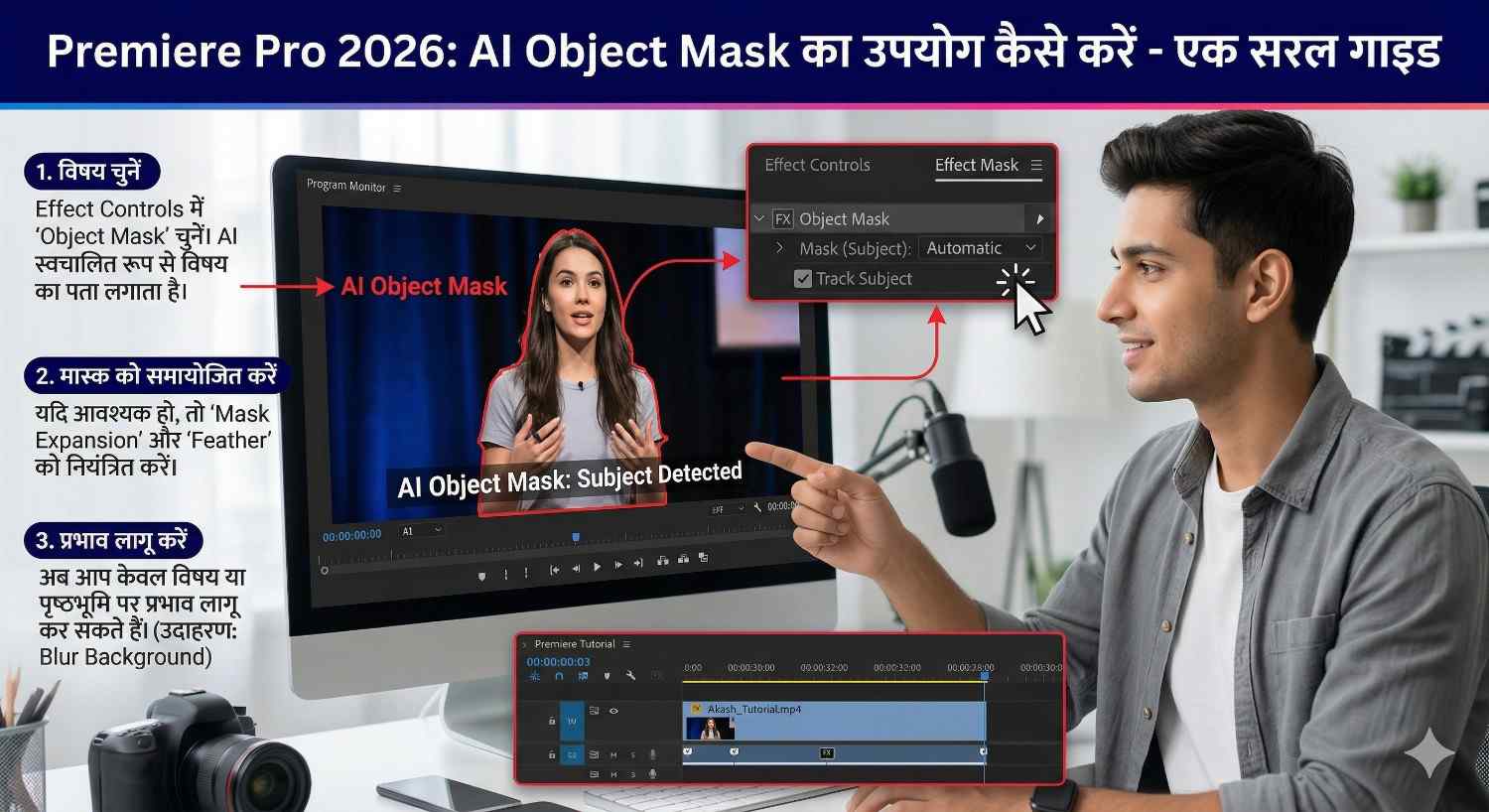
9) Object Mask कैसे use करें
Premiere Pro का AI-पावर्ड ‘Object Mask’ किसी भी इंसान या ऑब्जेक्ट को ऑटोमैटिकली डिटेक्ट और ट्रैक कर लेता है, जिससे फेस ब्लर, कलर करेक्शन या इफ़ेक्ट लगाना अब एकदम आसान हो गया है!
Step 1
Timeline में वह clip select करो जिस पर effect लगाना है, फिर Program Monitor में काम करने लायक frame पर जाओ। Adobe tip के अनुसार उस frame से start करना बेहतर है जहाँ object clearly दिखाई दे रहा हो।
Step 2
अब toolbar से Object Mask Tool select करो और Program Monitor पर hover करो। Adobe के अनुसार selectable prominent objects highlight हो जाएंगे।
Step 3
जिस object या person को select करना है, उस पर click करो। अगर auto highlight सही नहीं आता, तो Rectangle या Lasso tool से उसके आसपास roughly draw कर दो। Adobe कहता है कि model उस area के अंदर object detect करके mask create कर देता है।
Step 4
अब इस mask पर blur, color correction या selective effect apply करो। Adobe की documentation में privacy blur, object-specific color correction aur moving subject effects जैसे use cases बताए गए हैं।
Step 5
अगर mask perfect नहीं बैठा, तो + और – से mask refine करो। Adobe के अनुसार add aur subtract karke mask ko correct किया जा सकता है।
read more : AI की मदद से Resume कैसे बनाएं: नौकरी दिलाने वाला CV बनाने का आसान तरीका
YouTubers के लिए Adobe Premiere Pro का practical workflow
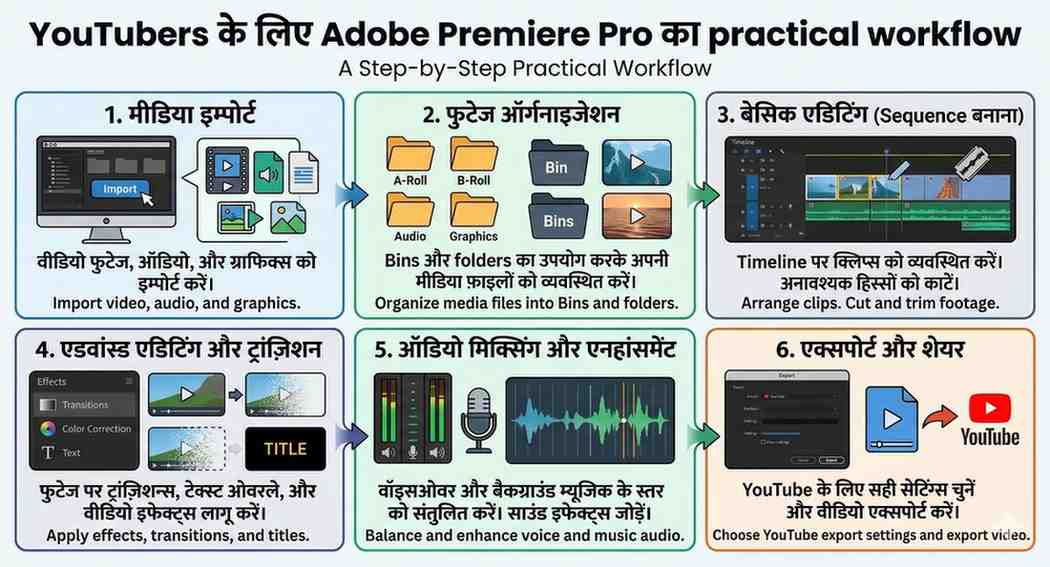
अब बात करते हैं कि अगर आप YouTuber हो, तो Premiere Pro को AI video editor की तरह कैसे use कर सकते हो।
सबसे पहले अपनी footage import करो और कोशिश करो कि Automatic Transcription शुरू से enable रहे। इससे transcript जल्दी बन जाएगा और आगे captions तथा text-based editing आसान हो जाएगी।
उसके बाद rough cut के लिए Text-Based Editing use करो। Transcript में extra lines, pauses और filler words हटाओ। इससे आपका पहला cut बहुत जल्दी तैयार हो जाएगा।
फिर Create Captions से subtitles generate करो। अगर आपकी audience mixed है, तो जरूरत पड़ने पर Translate Captions भी use कर सकते हो।
अगर audio average लग रही है, तो Enhance Speech apply करो। इससे voice zyada clean और professional लगेगी।
अगर project बड़ा है aur clips बहुत सारी हैं, तो Media Intelligence की मदद से जल्दी shot search करो। इससे editing speed और ज्यादा बढ़ेगी।
और अगर shot timing में थोड़ी कमी रह गई हो, तो carefully Generative Extend use किया जा सकता है। Subject-specific effects या face blur के लिए Object Mask helpful रहेगा।
Adobe Premiere Pro के बड़े फायदे
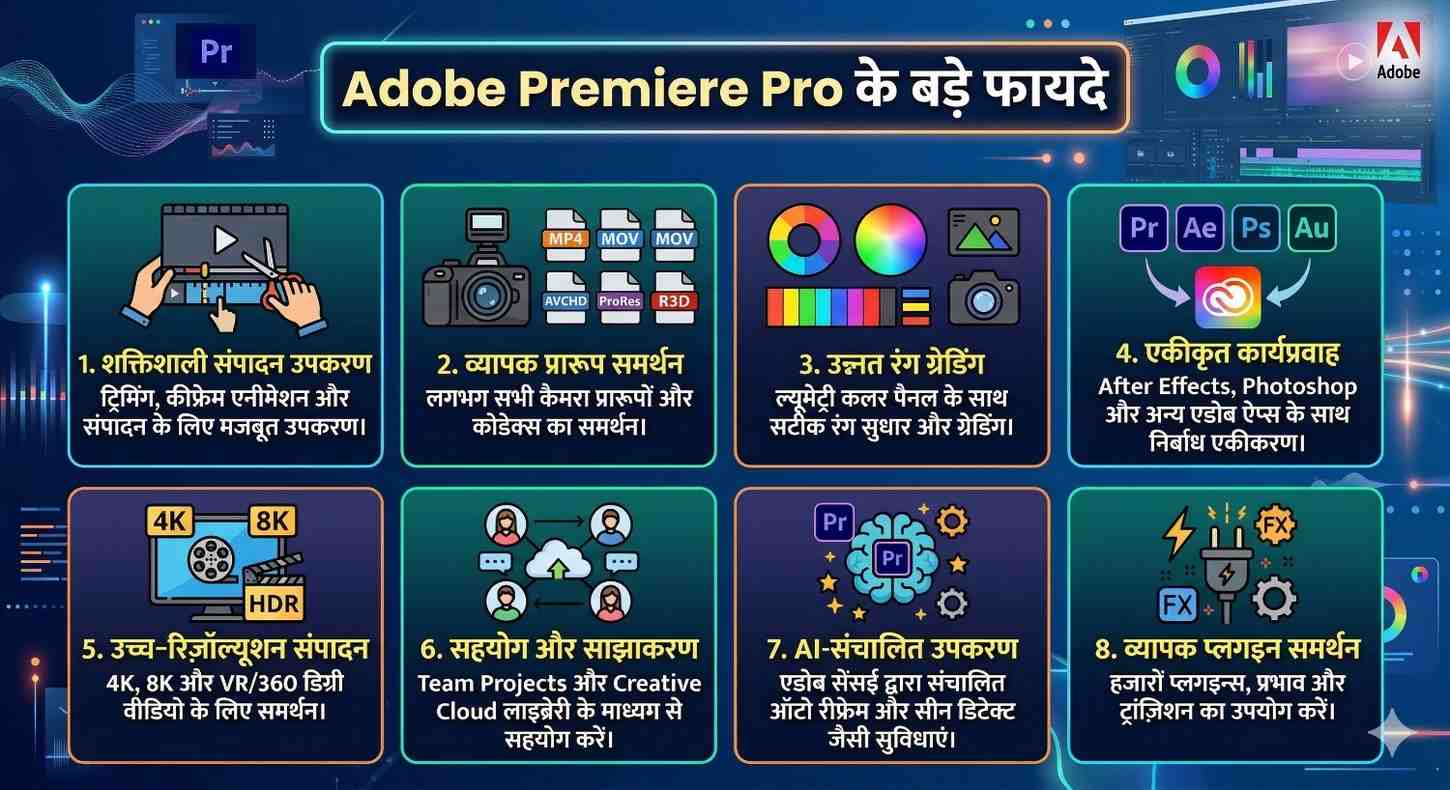
1. Editing speed fast हो जाती है
Rough cut, captions, transcript, speech cleanup और clip search वाले काम AI की वजह से जल्दी हो जाते हैं।
2. Professional control बना रहता है
यह केवल auto-edit app नहीं है। इसमें manual professional control भी मिलता है, जो serious creators के लिए जरूरी है।
3. Long-form YouTube videos के लिए strong option
Talking-head, tutorial, interview, podcast aur course videos जैसे formats में इसके AI features बहुत practical हैं।
4. Captions aur translation workflow built-in है
बाहरी tools पर depend कम करना पड़ता है।
5. बड़े projects में clip search आसान हो जाता है
Media Intelligence बड़े footage libraries में बहुत मदद करता है।
किसके लिए यह tool सबसे useful है?
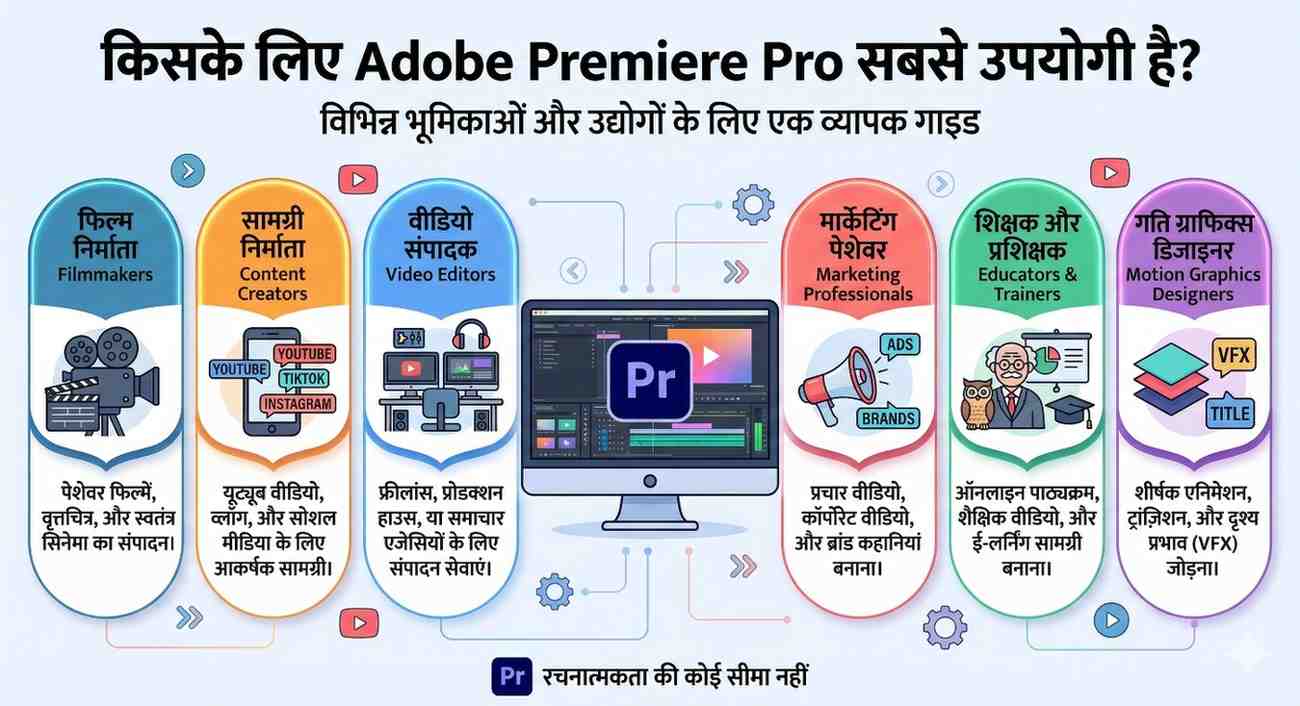
Adobe Premiere Pro खासकर इन लोगों के लिए बहुत useful है:
- YouTubers जो regular long-form videos बनाते हैं
- Tutorial creators
- Podcast editors
- Interview editors
- Freelancers jo client videos edit करते हैं
- Agencies
- Reels/Shorts creators जिन्हें fast captions और voice cleanup चाहिए
इन use cases में इसके AI features practical value देते हैं, क्योंकि ये सिर्फ fancy gimmick नहीं बल्कि workflow ko real तरीके से तेज करते हैं।

नमस्ते दोस्तों, मैं आकाश हूँ, AI With Me का founder।
AI With Me एक technology blog है, जहाँ मैं Artificial Intelligence, AI tools, online earning ideas, digital marketing, blogging tips और latest tech updates को आसान भाषा में समझाने की कोशिश करता हूँ।
मेरा मकसद simple है — tech और AI से जुड़ी जानकारी को इतना आसान बनाना कि beginner भी उसे समझ सके और अपने काम, study, content creation या online growth में सही तरीके से use कर सके।