

हेलो दोस्तों, मैं आकाश
और आज मैं आपको बिल्कुल आसान तरीके से बताने वाला हूँ कि Google Gemini की मदद से आप अपनी सोच को image में कैसे बदल सकते हो। मैं यहाँ कोई घुमा-फिराकर बात नहीं करूँगा। सीधा वही process बताऊँगा जो practically काम आता है।
आज के time में AI image बनाना पहले जैसा मुश्किल नहीं रहा। पहले अलग tool ढूँढो, फिर prompt समझो, फिर output खराब आए तो दोबारा शुरू करो। लेकिन अब Gemini ने यह काम काफी आसान कर दिया है। अगर आपके पास एक साफ idea है और आप उसे थोड़ी detail में लिख सकते हो, तो अच्छी image निकल सकती है।
Table of Contents
Google Gemini क्या है?
देखो, बहुत लोग अभी भी Gemini को सिर्फ सवालों के जवाब देने वाला tool समझते हैं, लेकिन बात अब उससे आगे जा चुकी है। Gemini में आप सिर्फ text नहीं, बल्कि AI images भी generate कर सकते हो, और जरूरत पड़े तो उन्हें edit भी कर सकते हो। Google की official help के मुताबिक desktop पर आप gemini.google.com खोलते हो, Create image पर क्लिक करते हो, और फिर अपना prompt डालकर image बनाते हो। Google यह भी कहता है कि Gemini में Nano Banana 2 image generation model इस्तेमाल होता है, और paid users को Nano Banana Pro के जरिए redo option भी मिल सकता है।
सीधी भाषा में समझो तो अगर आपको blog feature image बनानी है, YouTube thumbnail style visual चाहिए, social media post के लिए creative photo बनवानी है, या किसी idea का concept image चाहिए, तो Gemini यह सब करने में आपकी मदद कर सकता है।
क्या Google Gemini सच में free में AI image बनाता है?
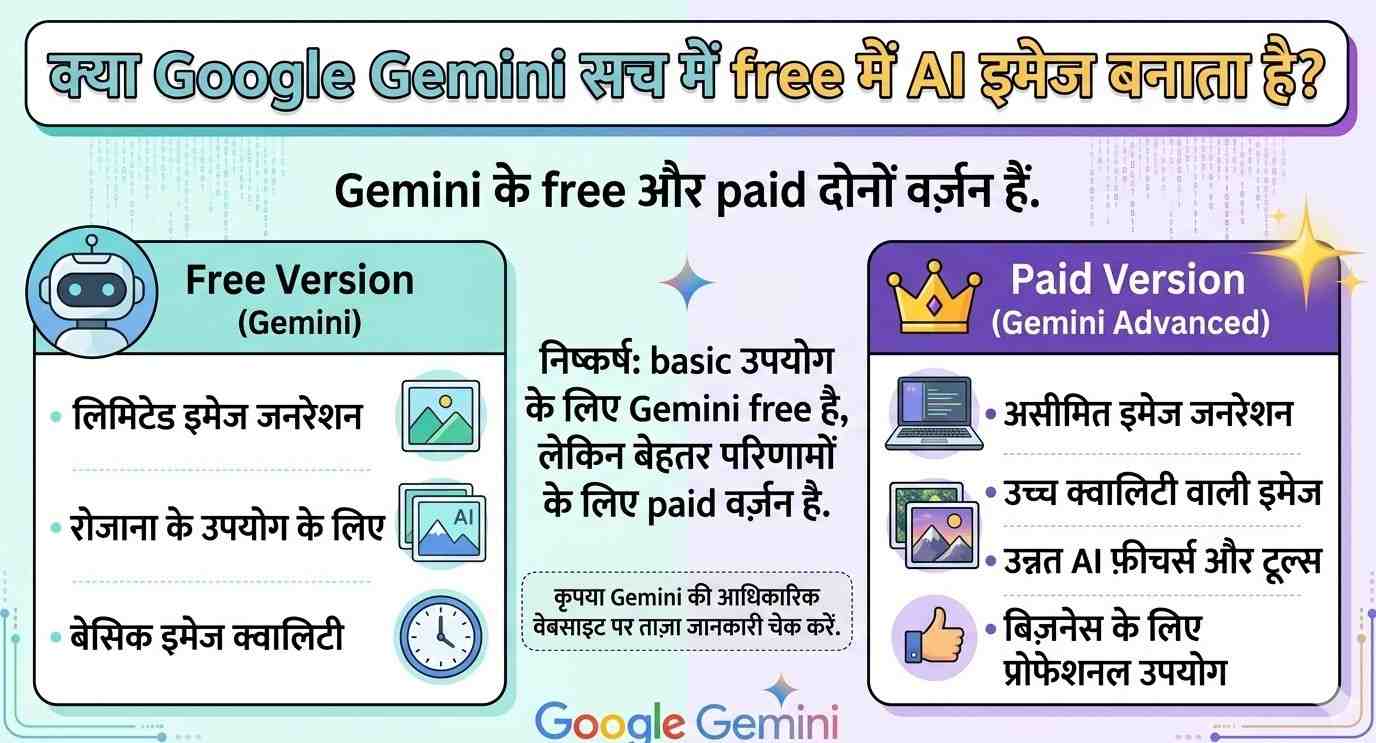
हाँ, बना सकता है। लेकिन यहाँ एक बात पहले ही साफ कर दूँ — free का मतलब unlimited नहीं होता। Google के official limits page के हिसाब से image generation और editing के लिए daily limits होती हैं, और Google साफ लिखता है कि ये limits demand के हिसाब से बदल सकती हैं और daily reset होती हैं। उसी limits page में अलग-अलग plans के लिए अलग quotas दिए गए हैं।
मतलब simple है — अगर किसी दिन आपने ज्यादा images बना लीं और limit hit हो गई, तो इसका मतलब यह नहीं कि tool खराब है। कई बार बस quota पूरा हो जाता है।
शुरू करने से पहले आपके पास क्या होना चाहिए?
शुरू करने के लिए बहुत कुछ नहीं चाहिए।
बस एक Google account होना चाहिए, Gemini में sign in होना चाहिए, और आपके दिमाग में थोड़ी clarity होनी चाहिए कि image कैसी चाहिए।
Google Gemini से AI image बनाने का आसान step-by-step तरीका
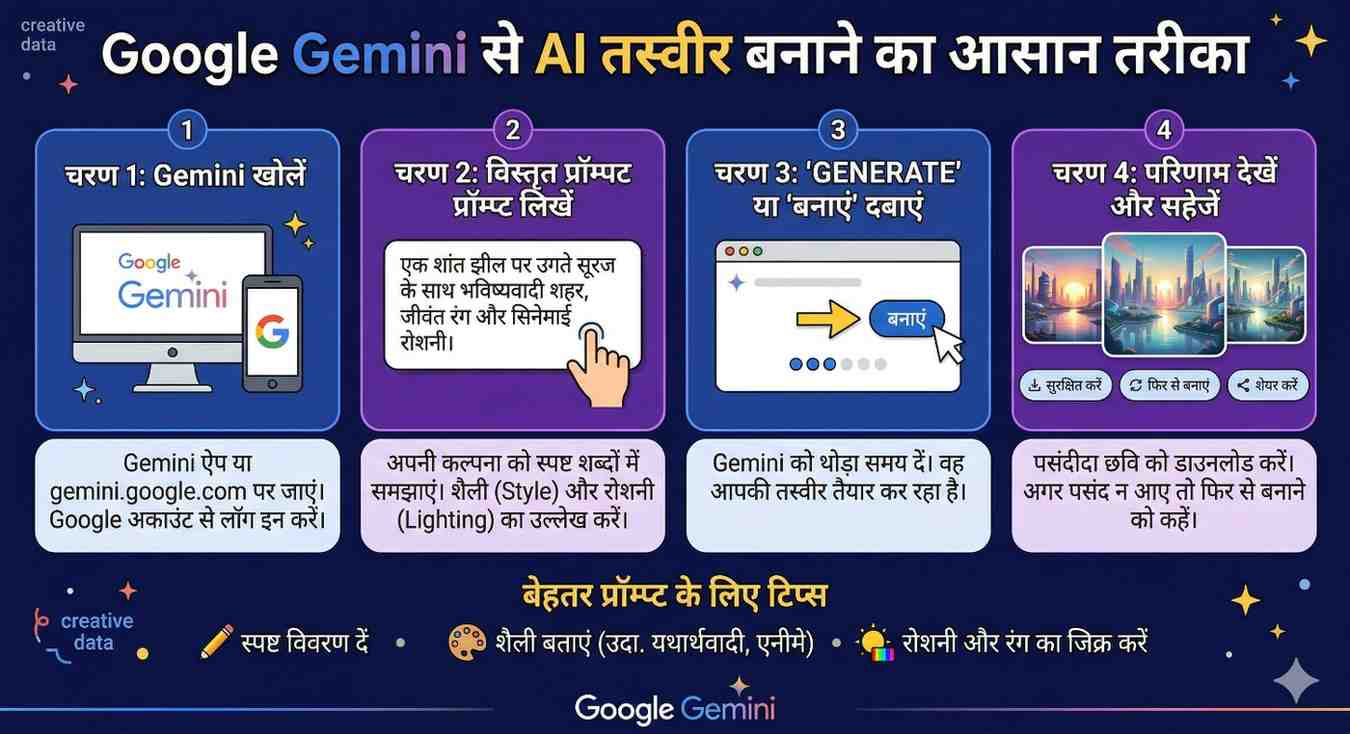
1) Gemini खोलें
सबसे पहले अपने browser में gemini.google.com खोलिए। Login कीजिए और नया chat शुरू कीजिए। Desktop पर image generation की official शुरुआत Create image option से होती है।
2) Create image पर क्लिक करें
यह step छोटा लग सकता है, लेकिन यहीं बहुत लोग गलती करते हैं। कई beginners सीधा chat box में random line लिख देते हैं और फिर सोचते हैं कि result उतना अच्छा क्यों नहीं आया। Desktop workflow में Google खुद कहता है कि Create image पर क्लिक करके prompt डालो। इससे process ज्यादा साफ हो जाता है।
3) अब अपना prompt लिखें
अब असली काम शुरू होता है।
यहीं तय होता है कि image average बनेगी या सच में अच्छी बनेगी। आपको Gemini को साफ-साफ बताना है कि image में क्या चाहिए।
जैसे अगर आप सिर्फ इतना लिखोगे:
“एक लड़के की फोटो बनाओ”
तो result vague आ सकता है।
लेकिन अगर आप लिखो:
“Create a realistic Indian boy working on a laptop in a modern room, cinematic lighting, clean desk setup, professional look”
तो Gemini को direction साफ मिलती है।
4) Result आने दो, फिर उसे judge करो
Image generate होने के बाद एक गलती मत करना — पहली image देखकर तुरंत final मत मान लेना।
कभी face अच्छा आता है, background कमजोर होता है।
कभी lighting अच्छी लगती है, लेकिन overall mood वैसा नहीं आता जैसा आपने सोचा था।
यह normal है।
AI image generation में थोड़ा patience काम आता है। अच्छी image अक्सर पहली बार में नहीं, बल्कि prompt को थोड़ा improve करने के बाद मिलती है।
अच्छे prompt लिखने का मेरा आसान formula
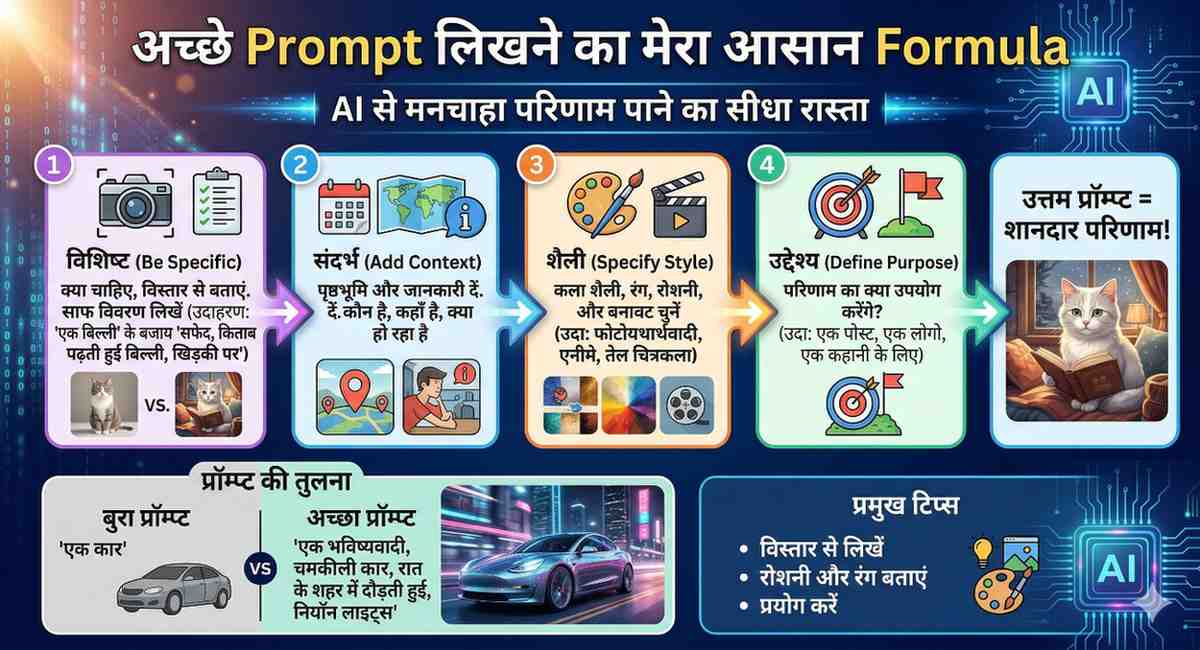
अगर आप मुझसे पूछो कि Gemini से अच्छी image निकलवाने का सबसे आसान तरीका क्या है, तो मैं यही कहूँगा कि prompt में ये पाँच चीजें जरूर होनी चाहिए:
पहली चीज — subject कौन है
यानी image में कौन है? boy, girl, dog, creator, shop owner, farmer, student
दूसरी चीज — वह क्या कर रहा है
working, smiling, sitting, typing, walking, holding phone, using laptop
तीसरी चीज — वह कहाँ है
office, studio, room, garden, road, market, futuristic city
चौथी चीज — style क्या है
photorealistic, watercolor, cartoon, cinematic, digital art
पाँचवीं चीज — lighting कैसी है
soft light, golden light, studio light, dramatic light, neon glow
खराब prompt और अच्छे prompt का फर्क
मैं इसे बहुत simple तरीके से समझाता हूँ।
Weak prompt:
“एक अच्छी AI image बना दो”
इसमें अच्छा क्या है? कैसी image? कौन? कहाँ? किस style में? कुछ clear नहीं है।
Better prompt:
“Create a realistic 22-year-old Indian boy creating digital art on a laptop, modern workspace, blue ambient lighting, cinematic composition, ultra detailed”
अब यहाँ Gemini को समझ आ रहा है कि scene क्या है, उम्र क्या है, जगह कैसी है, look कैसा चाहिए, और image का mood क्या है।
यही फर्क output का level बदल देता है।
Gemini में image edit भी कर सकते हैं क्या?
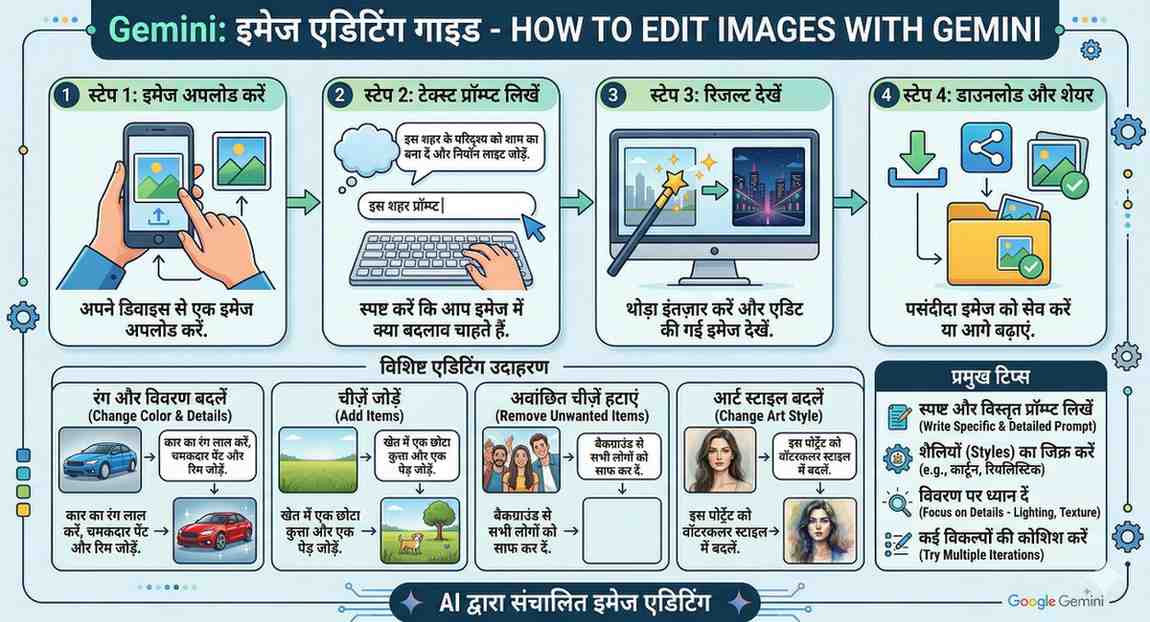
हाँ, और यही feature इसे और useful बना देता है।
Google की help के मुताबिक Gemini में आप:
- अपनी बनाई हुई image को edit कर सकते हो
- अपनी uploaded image को edit कर सकते हो
- multiple images upload करके नई image भी बनवा सकते हो
मतलब अगर आपने image बनाई और अब आपको कहना है कि background बदल दो, कपड़ों का रंग बदल दो, face को ज्यादा realistic कर दो, text हटाओ, या दो images को मिलाकर नई image बनाओ — तो यह काम भी possible है।
यहीं से Gemini सिर्फ generator नहीं, बल्कि एक creative helper जैसा लगने लगता है।
Gemini में image download कैसे करें?
जब आपकी image तैयार हो जाए, तो Google की official help के मुताबिक आप image पर hover करके Download full size का option use कर सकते हो। Google यह भी कहता है कि paid subscriptions में images 2K resolution तक download हो सकती हैं, जबकि free users के लिए 1K resolution download मिलता है।
अब practical बात करूँ तो अगर आपको blog, thumbnail, social media post, feature image या concept visual के लिए image चाहिए, तो basic free output बहुत लोगों के लिए काफी हो सकता है।
READ MORE:AI की मदद से Instagram Reels वायरल कैसे करें और फ़ॉलोअर्स बढ़ाएँ?
बेहतर result के लिए मेरी practical tips

अब मैं तुम्हें वह बातें बताता हूँ जो सच में फर्क डालती हैं।
पहली बात — prompt vague मत रखो।
“Nice image”, “good photo”, “cool design” जैसी lines AI को direction नहीं देतीं।
दूसरी बात — एक prompt में बहुत सारी चीजें मत ठूसो।
अगर एक ही बार में character, text, background, logo, 3D effect, poster look, cinematic shot, infographic style सब माँगोगे, तो output उलझ सकता है।
तीसरी baat — पहले base image बनाओ, फिर edit कराओ।
यह तरीका अक्सर ज्यादा controlled result देता है।
चौथी बात — text वाली image बनाते समय realistic expectation रखो।
Google अपनी help में कहता है कि Nano Banana 2 में text rendering बेहतर हुई है, और complex instructions follow करने की ability भी improve हुई है। लेकिन फिर भी practical use में मैं यही कहूँगा कि image में छोटा text ठीक है, मगर बहुत लंबा caption final editor में डालना ज्यादा safe रहता है।
पाँचवीं बात — same character बार-बार बनानी है तो detail repeat करो।
Google के मुताबिक Nano Banana 2 character consistency maintain करने में मदद कर सकता है। इसका फायदा तब मिलता है जब आप किसी same person या same concept की multiple images बनाना चाहते हो।
क्या Gemini bloggers के लिए useful है?
मेरे हिसाब से बहुत useful है।
अगर आप blogging करते हो, खासकर AI, tech, digital marketing, education, finance, pets या general content niche में, तो Gemini से feature images के ideas जल्दी test किए जा सकते हैं। आपको हर बार designer पर depend नहीं रहना पड़ता। पहले prompt डालो, image बनाओ, फिर उसे थोड़ा refine करो।
और honestly, content creators के लिए यही speed सबसे बड़ी ताकत है।
कहाँ-कहाँ use कर सकते हो?
Gemini से बनी images को आप कई जगह use कर सकते हो, जैसे:
blog feature image
social media creatives
thumbnail ideas
concept art
presentation visuals
simple infographics
creative marketing graphics
किन बातों का ध्यान रखना जरूरी है?
यह हिस्सा बहुत important है।
Google की help के मुताबिक Gemini कुछ prompts या images को remove कर सकता है अगर system को लगे कि वे Google policies या prohibited use rules को violate कर रहे हैं। इसलिए किसी की personal image, misleading content, harmful use, या policy-sensitive content पर बहुत संभलकर चलना चाहिए।
और अगर कभी आपको यह check करना हो कि कोई image Google AI से बनी है या edit हुई है, तो Google SynthID Verification नाम का option भी देता है। यह Gemini App के signed-in users के लिए available है और image, video या audio file verify करने में मदद कर सकता है।
मेरे हिसाब से beginners के लिए Gemini क्यों अच्छा है?
मेरी नजर में Gemini beginners के लिए इसलिए अच्छा है क्योंकि इसका entry barrier कम है।
अलग software सीखने की जरूरत नहीं।
सीधा prompt लिखो।
Image देखो।
जरूरत हो तो उसी flow में edit कर लो।
(FAQs)
❓फ्री एआई इमेज जेनरेट करने के लिए बेस्ट एआई कौन सा है।
गूगल जेमिनी का इस्तेमाल करके आप फ्री में बहुत अच्छी इमेज जेनरेट कर सकते हैं।
❓क्या हम गूगल जेमिनी में फोटो भी एडिट कर सकते हैं।
जी हां। आप IMAGE को अपलोड करके Google Gemini में एडिट कर सकते हैं।और मल्टीपल इमेज अपलोड करके नया रिजल्ट भी बनवा सकते हैं।
❓हम Google Gemini का उपयोग करके प्रतिदिन कितनी image बना सकते हैं?
फ्री यूजर्स के लिए रोज की इमेज लिमिट फिक्स है। अगर आप जेमिनी का सब्सक्रिप्शन मॉडल लेते हैं। तो आप ज्यादा इमेज जेनरेट कर पाएंगे।
❓गूगल जेमिनी का उपयोग करके हम किस तरह की इमेज जनरेट कर सकते हैं
गूगल जेमिनी आपको प्रॉम्प्ट के हिसाब से इमेज जेनरेट करके देगा।

नमस्ते दोस्तों, मैं आकाश हूँ, AI With Me का founder।
AI With Me एक technology blog है, जहाँ मैं Artificial Intelligence, AI tools, online earning ideas, digital marketing, blogging tips और latest tech updates को आसान भाषा में समझाने की कोशिश करता हूँ।
मेरा मकसद simple है — tech और AI से जुड़ी जानकारी को इतना आसान बनाना कि beginner भी उसे समझ सके और अपने काम, study, content creation या online growth में सही तरीके से use कर सके।
2 thoughts on “गूगल जेमिनी से फ्री में AI इमेज कैसे बनाएं (Free AI Image Generator)”